NetMiner 5 빠르게 시작하기
이 튜토리얼은 NetMiner 5의 핵심 기능을 쉽고 간단히 따라 하며 배울 수 있도록 구성되었습니다.
NetMiner 5와 함께 복잡한 코딩 없이, 직관적인 인터페이스를 통해 데이터 속에 숨겨진 관계의 힘을 발견해 보세요.
시작하기 전
NetMiner 5의 사용자 인터페이스는 다음과 같이 이루어져 있습니다.
프로그램이 처음 실행되면 빈 프로젝트 화면이 나타나고, File 에서 데이터를 열면 모든 메뉴가 활성화 됩니다.

주 메뉴 (Main Menu): 파일 작업, 도구, 전처리, 분석, 시각화 등 모든 기능에 접근할 수 있는 메뉴입니다.
도구 막대 (Tool Bar): 자주 사용하는 기능들을 아이콘 형태로 제공합니다.
데이터 셋 (Dataset) / 프로세스 로그 (Process Log): 현재 작업 중인 데이터와 분석 과정을 보여줍니다.
워크스페이스 (Workspaces): 여러 데이터셋과 분석 과정을 프로젝트 내에서 체계적으로 관리할 수 있는 공간입니다.
결과 패널 (Output Panel): 분석 및 시각화 결과가 표시되는 영역입니다.
컨트롤 패널 (Control Panel): 분석 옵션을 설정하거나 시각화 결과물을 제어하는 영역입니다.
Section 1. 엑셀 파일을 네트워크 지도로 변환하기
샘플 데이터는 한 기업 조직의 직원 간 업무 조언 네트워크 입니다.
(샘플 데이터 기본 설치 경로 - C:Users(사용자 계정)NetMiner 5SampleData)
샘플 데이터는 다음과 같은 구조로 저장되어 있습니다.
A. NetMiner 5로 네트워크 데이터 가져오기
파일(File) >> 가져오기(Import) >> 정형(Structured) 를 실행합니다.

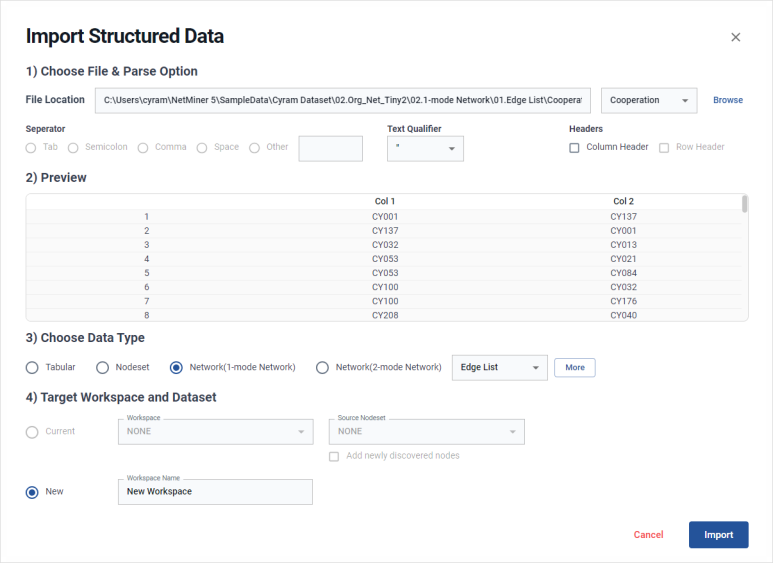
Browse 버튼을 클릭하여 가져올 Excel 또는 CSV 파일을 선택합니다.
Choose Data Type에서 Network(1-mode Network)를 선택하고, 데이터 형식을 Edge List로 지정합니다.
Target Workspace and Dataset에서 New를 선택하고, 새 워크스페이스 이름을 입력한 뒤 Import 버튼을 클릭합니다.
B. 네트워크 지도 그리기
시각화(Visualize) > 네트워크(Network) > 1-모드(1-mode)를 실행합니다.
오른쪽 컨트롤 패널의 Input에서 방금 가져온 1-모드 네트워크(1-mode network)를 선택합니다
Layout 컨트롤 아이템의 Algorithm에서 D3 Force와 같은 레이아웃 알고리즘을 선택한 후, Run Layout 버튼을 클릭합니다.

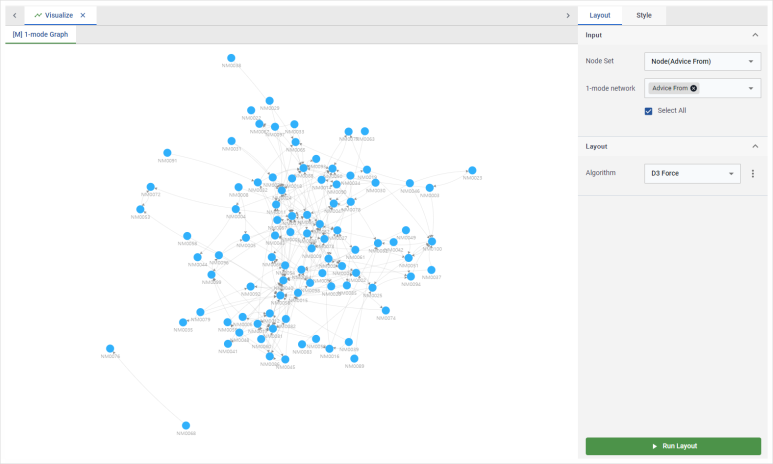
Section 2. 네트워크 핵심 인물 한 눈에 보여주기
A. 중심성 분석
네트워크(Network) > 중심성(Centrality) > 연결중심성(Degree Centrality)를 실행합니다.
오른쪽 Input 컨트롤 패널에서 1-모드 네트워크를 선택하고 Run Process 버튼을 클릭합니다.
B. 분석 결과를 내 데이터셋에 추가하기
결과 탭 중 [T] Degree Centrality를 선택합니다.
결과 표 오른쪽 아래의 Add to Dataset > Node Attribute 버튼을 클릭하세요.

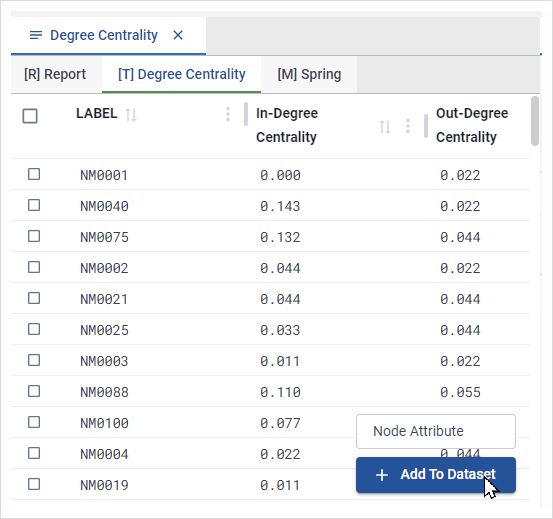
In-Degree Centrality와 Out-Degree Centrality가 모두 선택된 것을 확인하고 OK 버튼을 누릅니다. 이제 중심성 값이 노드셋의 새로운 속성으로 추가되었습니다.
C. 네트워크 시각화에 중심성을 표현하기
시각화(Visualize) > 네트워크(Network) > 1-모드(1-mode)를 실행합니다.
오른쪽 컨트롤 패널에서 스타일(Style) 탭을 클릭합니다.
크기(Size) 조절: Size 항목 오른쪽의 크기 아이콘을 클릭합니다. 방금 추가한 In-Degree Centrality를 선택하면, 중심성이 높은 노드가 즉시 커지는 것을 볼 수 있습니다.

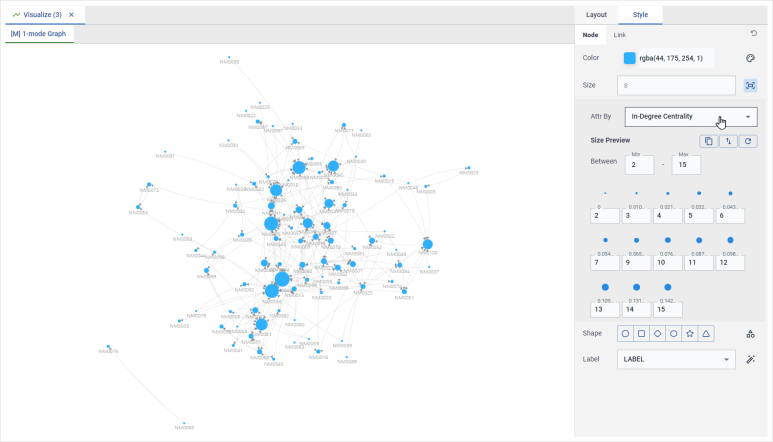
같은 방식으로 색상, 모양, 라벨에 대해서도 스타일을 변경할 수 있습니다.
Section 3. 복잡한 분석 결과, AI에게 물어보기
A. 커뮤니티 분석
네트워크(Network) > 하위 집단(Cohesion) > 커뮤니티(Community) > Louvain를 실행합니다.
오른쪽 Input 컨트롤 패널에서 1-모드 네트워크를 선택하고 Run Process 버튼을 클릭합니다.
B. AI Assistant 호출하기
※ AI Assistant를 사용하기 전, 도구(Tools) > 사용자 설정(Preference)에서 사용할 언어 모델 설정이 필요합니다. 특히, 상용 LLM(ChatGPT, Gemini)는 서비스 제공자로부터 API 키를 받아 등록해야 사용이 가능합니다.
리포트 하단의 AI 어시스턴트(AI Assistant) 버튼을 클릭합니다.

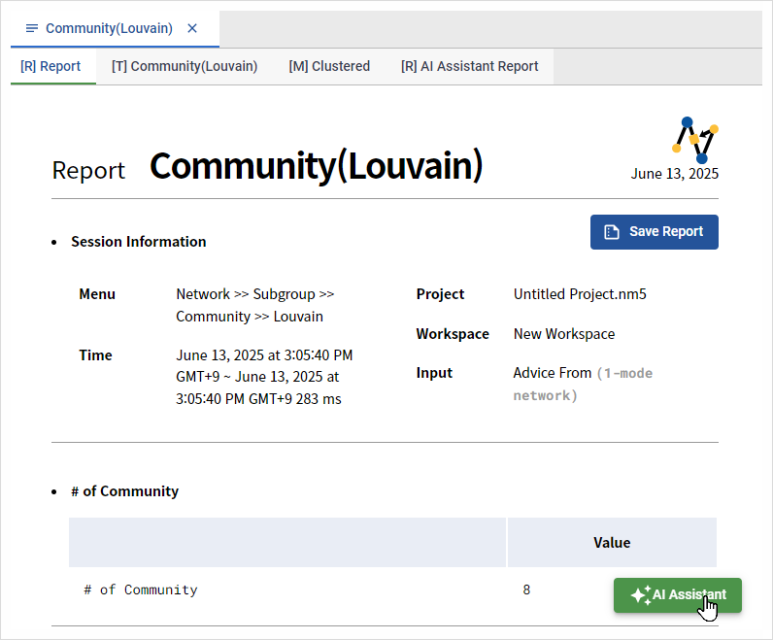
대화 상자가 나타나면, 분석 데이터에 대한 간단한 설명(예: "조직 내 신뢰 관계 데이터")을 입력하여 더 정확한 해석을 유도할 수 있습니다. 또는 별도의 정보 입력 없이 Generate Response를 클릭하여 계속 진행할 수 있습니다.
필요에 따라 답변 언어(Answer Language)를 변경할 수 있습니다.

Section 4. 텍스트를 1분 만에 네트워크로 만들기
샘플 데이터: 연설문 파일 3개
A. 비정형 텍스트 파일 가져오기
파일(File) > 가져오기(Import) > 비정형(Unstructured)을 선택합니다.

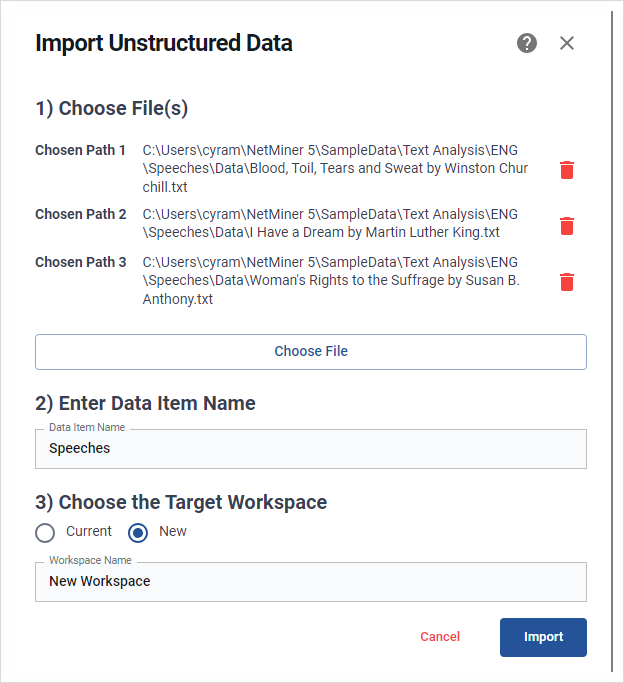
대화 상자에서 Choose File 버튼을 눌러 준비한 모든 .txt 파일을 선택합니다.
데이터 아이템 이름(Data Item Name)을 지정하고 Import 버튼을 클릭합니다.
B. 자연어 처리/토큰화 하기
전처리(Pre-process) > 텍스트(Text) > Tokenizer를 선택합니다.
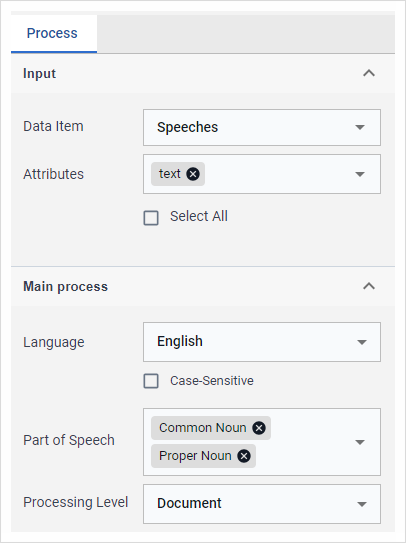
Input 컨트롤 아이템에서 방금 가져온 데이터 아이템과 텍스트가 포함된 속성(Attribute)을 선택합니다.
Main Process에서 분석할 텍스트의 언어(Language)와 추출할 품사(Part of Speech)를 선택합니다. (예: English, Common Noun, Proper Noun)
Run Process 버튼을 클릭하여 수행합니다.

C. 문서-단어 네트워크를 시각적으로 확인하기
결과 탭에서 [T] Words-Documents Network를 클릭합니다. 자동으로 생성된 단어-문서 네트워크를 확인하세요. 이 네트워크는 어떤 단어가 어떤 문서에 등장했는지를 보여주는 관계 데이터입니다.
Add to Dataset을 클릭하여, 결과를 데이터셋으로 추가합니다.
시각화(Visualize) > 다중 모드(Multi-mode)를 선택합니다.
오른쪽 컨트롤 패널에서 Two Nodesets 는 Words, Documents 를 선택하고, Multi-mode networks는 앞에서 추가한 Words-Documents Network를 선택합니다.

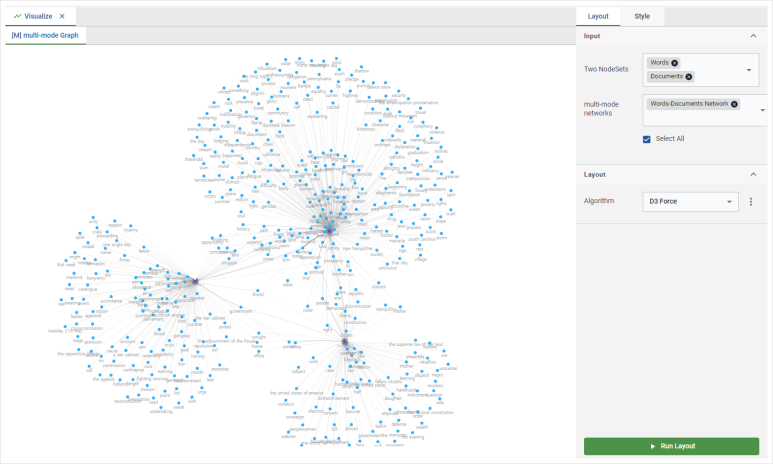
각 문서에 등장한 단어와 3개 문서 사이에 공통으로 등장한 단어를 시각적으로 확인할 수 있습니다.
Section 5. 선호하는 테마와 언어로 변경하기
A. 다크 모드로 전환하기
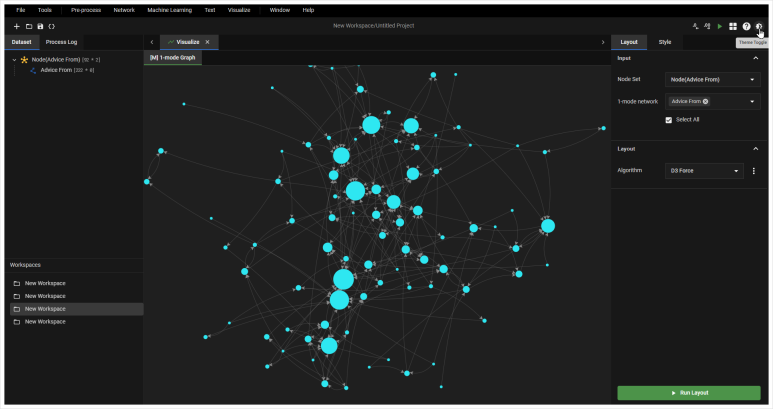
NetMiner 5 화면 상단의 도구 막대(Tool Bar)를 찾아보세요.
우측 상단 테마 전환(Theme Toggle) 아이콘을 클릭하면 즉시 다크 모드(또는 라이트 모드)로 변경됩니다.

B. 기본 시각화 스타일 설정하기
도구(Tools) > 사용자 설정(Preference)을 선택합니다.
왼쪽 메뉴에서 스타일링(Styling)을 클릭합니다.
Node 탭 아래의 Normal Node를 선택합니다.
색상(Color), 크기(Size), 모양(Shape)을 원하는 스타일로 변경해 보세요. 예를 들어, 기본 노드 색상을 '주황색', 크기를 '10'으로 설정할 수 있습니다.
Save 버튼을 클릭하여 설정을 저장합니다.
C. 프로그램 언어를 한국어로 변경하기
도구(Tools) > 사용자 설정(Preference)을 선택합니다.
왼쪽 메뉴 중 화면(Appearance)을 클릭합니다.
언어(Language)를 Korean으로 변경하고 적용 또는 저장을 클릭합니다.
NetMiner 5를 활용하여, 데이터를 불러오고, 분석하고, 시각화하고, AI를 활용하는 기본적인 과정이 끝났습니다.
이제 NetMiner 5로 당신의 데이터를 새로운 시각으로 분석해 보세요!